Se il Suo Snap Pixel si carica ma PURCHASE non compare mai in Gestione eventi, la causa è quasi sempre una di sei: un nome di evento in minuscolo, un transaction_id mancante, il pixel assente dalla vera pagina di conferma, un reindirizzamento di pagamento esterno che interrompe la sessione, un checkout a pagina singola che reinizializza il pixel, oppure eventi deduplicati rispetto a un flusso della Conversions API.
Le controlli in quest'ordine. Le prime tre spiegano la maggior parte di ciò che trovo.
Sul tracciamento Snapchat si scrive molto meno che su Meta o Google, quindi quando si rompe si è quasi da soli. Gli articoli esistenti sono spesso scritti da aziende che vendono un prodotto di tracciamento e si fermano a «installa la nostra app». Questa è la sequenza che seguo davvero, nell'ordine in cui la seguo, e perché in quest'ordine.
Prima: confermi che l'evento davvero non arriva
Prima di cambiare qualsiasi cosa, stabilisca se l'evento manca o è solo in ritardo. Due controlli, sessanta secondi.
Controlli la rete, non la dashboard. Apra la pagina di conferma in Chrome, apra i DevTools (F12), vada alla scheda Network e filtri per tr.snapchat.com. Faccia un acquisto di prova reale. Se vede partire una richiesta con il Suo ID pixel e il nome dell'evento, il browser fa il suo lavoro e il problema è più avanti: report, deduplicazione o attribuzione. Se non parte nulla, il problema è sulla pagina.
L'estensione per browser Snap Pixel Helper fa lo stesso con un'interfaccia più amichevole e Le dice anche se il pixel è installato. Io uso la scheda Network perché mostra il payload esatto, ed è lì che di solito sta la risposta.
I report di Gestione eventi non sono istantanei. Prima di concludere che un evento manca, aspetti qualche ora e ricontrolli. Ho visto persone riscrivere un checkout funzionante perché avevano guardato una dashboard novanta secondi dopo un ordine di prova.
Le sei cause, in ordine
Il nome dell'evento è in minuscolo
Gli eventi standard di Snapchat sono in maiuscolo: PURCHASE, ADD_CART, PAGE_VIEW, START_CHECKOUT. Se invia purchase, non viene riconosciuto come evento standard. La parte insidiosa è che può comunque attivarsi e comparire da qualche parte: semplicemente non viene trattato come la conversione standard, quindi ottimizzazione delle campagne e report si comportano come se non fosse successo nulla.
È la causa numero uno perché produce esattamente il sintomo che la gente descrive, «il pixel si attiva ma Gestione eventi non mostra nulla», e perché copiare un'implementazione Meta viene naturale. Meta usa Purchase. Snapchat no.
{
  event: "Purchase",
  price: 24.00,
  currency: "USD"
}
{
  event: "PURCHASE",
  price: 24.00,
  currency: "USD",
  transaction_id: "1047"
}
PURCHASE. Qui maiuscole e minuscole non sono un dettaglio estetico.Non viene inviato alcun transaction_id
Senza transaction_id, Snapchat non può distinguere un vero secondo ordine dallo stesso cliente che ricarica la pagina di conferma. Snap documenta una finestra di deduplicazione di 30 giorni su transaction_id, contro 48 ore su client_dedup_id.
Il guasto funziona in entrambe le direzioni, ed è per questo che è così in alto. Se lo omette, le ricariche gonfiano il numero di acquisti. Se invia un valore che non è davvero unico per ordine (un ID carrello, checkout o sessione), ordini legittimi vengono fusi in uno e spariscono. Il secondo caso sembra esattamente «i miei eventi non si attivano».
transaction_id sia diverso tra i due e che corrisponda al numero d'ordine assegnato davvero dal Suo negozio.Il pixel non è sulla pagina che conferma davvero l'ordine
Quasi tutti installano il pixel su tutto il sito e danno per scontato che la pagina di conferma lo erediti. Spesso non è così. Checkout ospitati, pagine di stato dell'ordine e flussi di upsell dopo l'acquisto vengono spesso generati fuori dal tema o dal modello che contiene il codice di tracciamento.
Da verificare in particolare: se usa un upsell dopo l'acquisto, la pagina su cui arriva il cliente subito dopo aver pagato potrebbe non essere quella che considera la pagina di ringraziamento.
Un reindirizzamento di pagamento esterno interrompe la sessione
Quando il checkout passa a un gateway esterno e riporta il cliente a una pagina di ordine ricevuto, quel giro può interrompere la sessione del browser da cui dipende il pixel. L'acquisto si completa, il cliente vede la conferma e l'evento non arriva mai a Snapchat, o arriva privo degli identificatori necessari per attribuirlo.
È qui che una configurazione solo browser non basta più. Il tracciamento server-side tramite la Conversions API è la soluzione duratura, perché l'evento parte dal Suo server e non dipende mai dal sopravvivere a un reindirizzamento.
Un checkout a pagina singola reinizializza il pixel
Nelle applicazioni a pagina singola, se l'inizializzazione del pixel viene eseguita a ogni visualizzazione di pagina virtuale, lo stato del pixel si azzera ogni volta. I dati di corrispondenza avanzata raccolti prima nel flusso vanno persi, e l'evento di acquisto arriva senza gli identificatori che lo rendono utile: scarno, poco abbinato e talvolta non attribuito.
L'evento si attiva. Solo che non porta con sé ciò che gli serve, ed è per questo che è facile scambiarlo per «funzionante».
La deduplicazione si mangia l'evento
Se usa il pixel e la Conversions API (come dovrebbe), Snapchat deduplica tramite client_dedup_id (finestra di 48 ore) o transaction_id (30 giorni). Due eventi con lo stesso identificatore vengono contati una volta, per progettazione.
Diventa un problema quando browser e server non concordano su quale sia quell'identificatore. Se l'associazione è sbagliata, o conta tutto due volte o perde un lato in silenzio. Secondo Snap, gli eventi diversi dall'acquisto corrispondono a client_dedup_id e gli eventi di acquisto a transaction_id, e soprattutto il valore deve coincidere su ogni percorso che invia quell'evento.
transaction_id resta protetto per 30 giorni. Su client_dedup_id la protezione scade dopo 48 ore, ed è per questo che Snap associa gli acquisti a transaction_id e tutto il resto a client_dedup_id.Da dove vengono i miei numeri
Non ho un ampio campione di clienti su Snapchat e non farò finta di averlo. Quello che ho è un negozio che ho gestito dall'inizio alla fine, il mio, in cui il tracciamento funzionava: è l'unico motivo per cui posso parlare di cosa produce una configurazione Snapchat sana.
AlphaMart: il mio negozio, non un cliente
- Spesa pubblicitaria
- $1,452
- Acquisti
- 1,034
- Costo per acquisto
- $1.40
- ROAS
- 5.69×
Un contesto importante, altrimenti questi numeri mi lusingano: con 5,69× su 1.452 $ sono circa 8.262 $ di fatturato tracciato su 1.034 ordini, un valore medio dell'ordine di circa 8 $. Era un prodotto economico. Un costo per acquisto di 1,40 $ è un risultato molto diverso con un ordine medio di 8 $ rispetto a uno di 80 $, e chi cita un CPA senza il valore medio dell'ordine accanto Le mostra solo metà del numero.
I dati si riferiscono a un periodo terminato a maggio 2024. Li dato invece di presentarli come attuali.
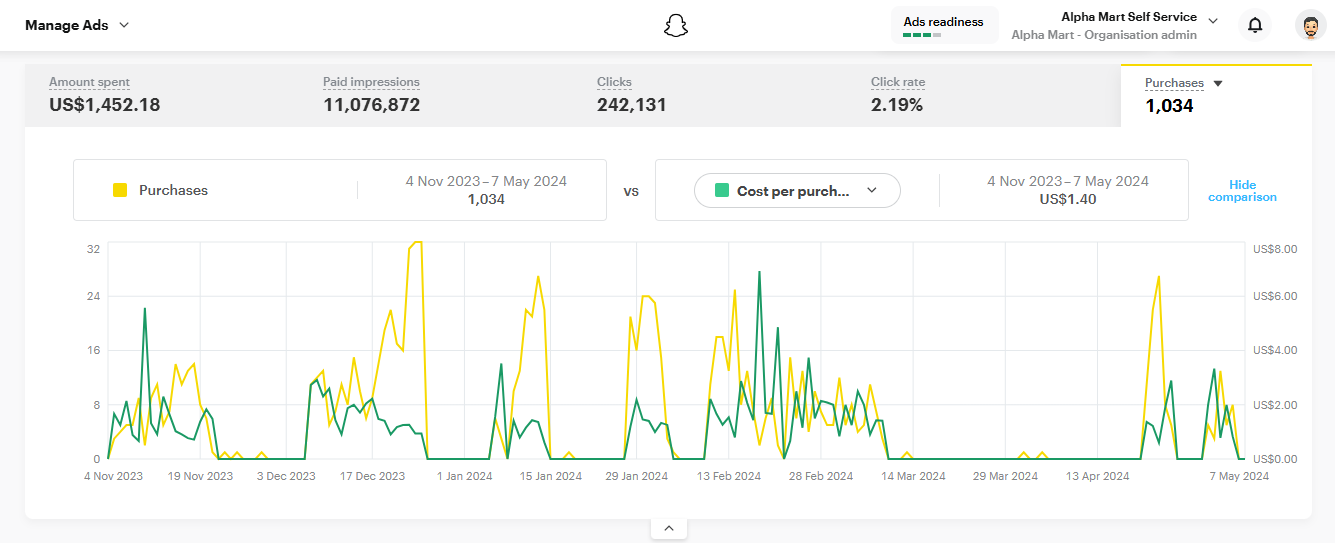
Ciò che rende importanti questi 1.034 acquisti per l'articolo non è il ROAS. È che un negozio che invia, a quel volume, un evento PURCHASE pulito, con il nome corretto e deduplicato bene, Le dà un riferimento affidabile di come appare «funzionante», e rende evidente quando qualcosa si è fermato.
Cosa non posso dirLe
Due limiti onesti, perché un articolo che non ne ammette nessuno di solito ne nasconde qualcuno.
Non posso darLe una classifica di frequenza basata su un ampio campione. L'ordine qui sopra riflette un piccolo numero di account più ciò che i tipi di guasto implicano logicamente: un nome di evento in minuscolo rompe sempre i report, quindi va in cima a prescindere da quante volte l'ho visto io. Consideri la classifica un ordine di ricerca sensato, non una statistica.
L'interfaccia di Snapchat cambia. I percorsi dei menu diventano presto obsoleti, ed è per questo che i controlli qui sopra si basano sulla richiesta di rete e sul payload invece che su dove si trova oggi un pulsante. Il payload è ciò che è davvero vero.
In breve
- Apra la scheda Network, filtri per
tr.snapchat.come faccia un ordine di prova. - Verifichi che il nome dell'evento sia esattamente
PURCHASE, in maiuscolo. - Verifichi che
transaction_idsia presente e unico per ordine. - Verifichi che il pixel sia presente sulla pagina su cui il cliente arriva davvero.
- Se il checkout esce dal Suo dominio, pianifichi la Conversions API.
- Se usa pixel e CAPI, verifichi che l'identificatore di deduplicazione coincida esattamente sui due lati.
Se ha superato tutti e sei i controlli e l'evento continua a non arrivare, di solito il problema non è il pixel: è che la pagina che sta testando non è quella che raggiungono i Suoi clienti. Torni indietro e faccia un acquisto reale con soldi veri, da telefono, partendo da un clic su un annuncio. Gli ordini di prova tramite un link di staging saltano proprio le parti che si rompono.
Non sa quale delle sei sia?
Mi invii l'URL del Suo negozio e Le dirò cosa sta facendo il Suo tracciamento. Per iniziare non serve alcun accesso all'account, solo il link.
Ottieni un audit gratuito del tracciamento →